Was gekocht, was bestellt, was geladen wird.
Ihre bestätigten Events sagen bereits, was Küche und Lager brauchen. Die Vorbereitungsliste zählt jedes Gericht für die gewählten Tage zusammen und, mit Rezepten, auch die Zutaten, die Sie einkaufen müssen. Bestellungen gehen mit einem Klick an den richtigen Lieferanten, und die Packliste jedes Events entsteht aus seinem Menü und wird für das Team gedruckt, das den Lieferwagen belädt.
Alles, was vorzubereiten ist, für Sie zusammengezählt.
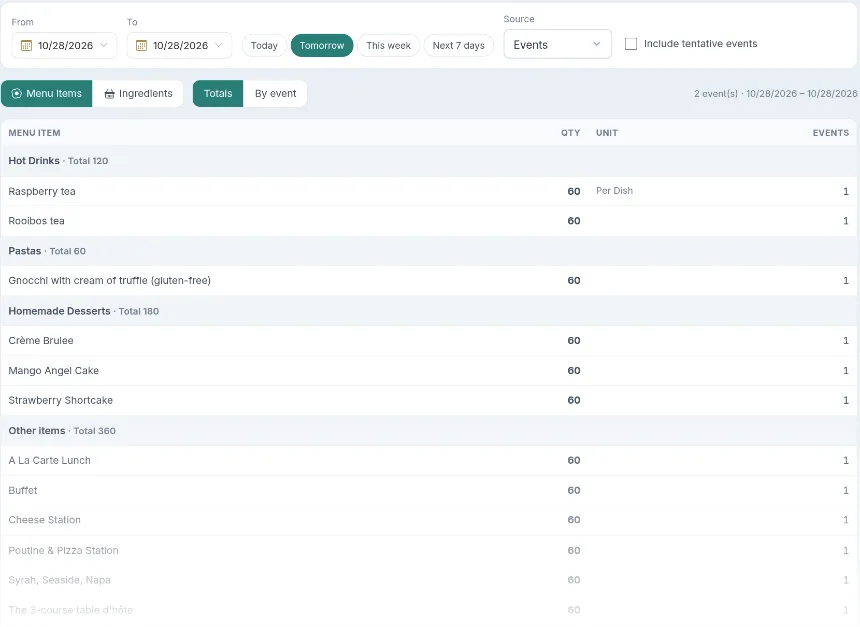
Wählen Sie einen Tag, morgen, diese Woche oder einen beliebigen Zeitraum. Die Vorbereitungsliste zählt jeden Menüartikel über Ihre bestätigten Events zusammen, gruppiert nach Kategorie, mit der Menge und der Zahl der Events, die ihn brauchen. Wechseln Sie zu „Nach Event“, um die Liste jedes Events zu sehen, beziehen Sie bei der Vorausplanung vorläufige Events ein und drucken Sie die Liste für die Küche oder exportieren Sie sie.
- Summen über alle Events, nach Menükategorie gruppiert
- Nach Event, für die eigene Liste jedes Events
- Heute, morgen, diese Woche oder beliebige Daten
- Vorläufige Events bei der Vorausplanung einbeziehen
- Für die Küche drucken oder als CSV exportieren
Benötigte Zutaten, verglichen mit Ihrem Bestand.
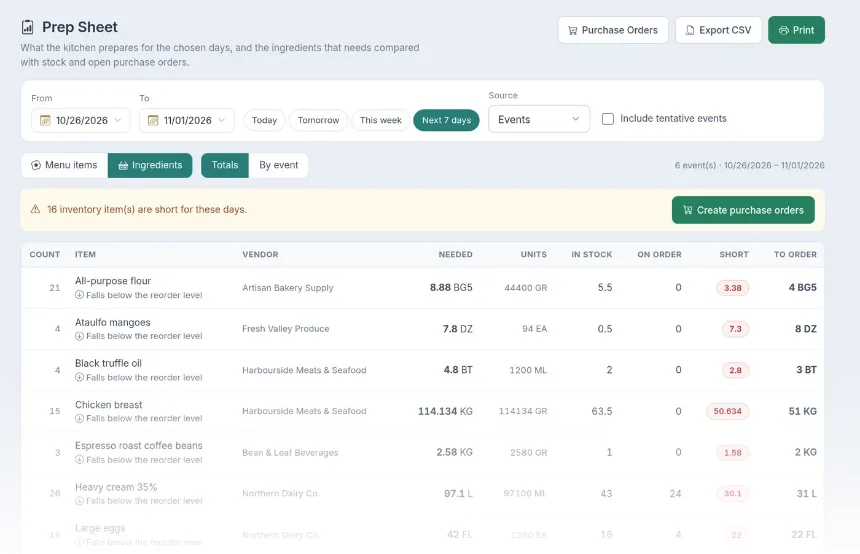
Mit der Rezeptverwaltung macht die Vorbereitungsliste aus diesen Gerichten auch Zutaten. Für jede Zutat sehen Sie, was die Rezepte brauchen, was auf Lager ist, was bereits bestellt ist und was fehlt, gruppiert nach Lieferant. Alles, was fehlt, kann sofort in eine Bestellung übernommen werden.
- Zutatensummen aus Ihren Rezepten und Unterrezepten
- Bestand und bereits Bestelltes nebeneinander
- Fehlmengen nach Lieferant gruppiert
- Fehlmengen mit einem Klick in Bestellungen umwandeln
Bei Lieferanten bestellen, in den Bestand übernehmen.
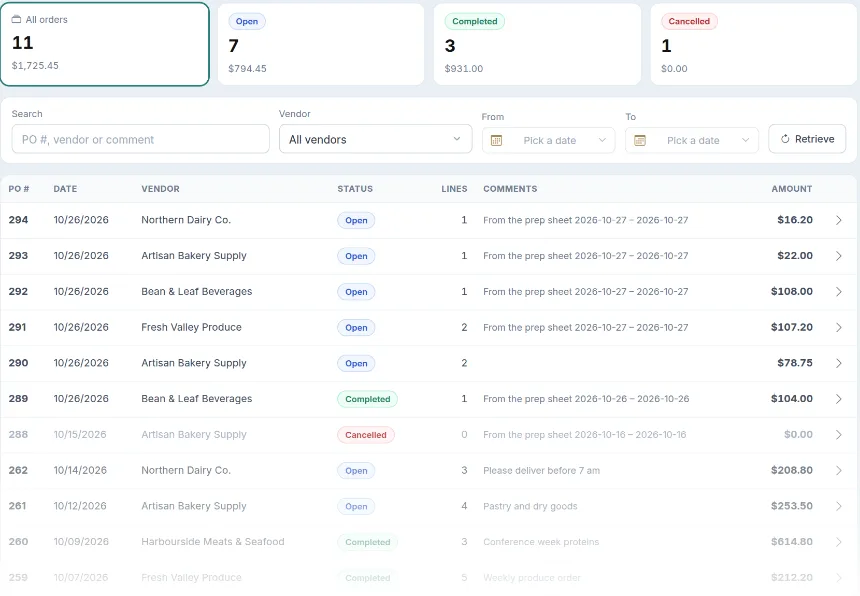
Erstellen Sie Bestellungen aus der Vorbereitungsliste, bei niedrigem Bestand oder von Hand. Jede Bestellung hat ihren Lieferanten, ihre Positionen und eine Summe, und Sie verfolgen sie von offen bis abgeschlossen. Kommt die Lieferung, buchen Sie den Wareneingang, und Bestand und Kosten werden aktualisiert, damit die nächste Vorbereitungsliste und Ihr Wareneinsatz stimmen.
- Bestellungen aus der Vorbereitungsliste, bei niedrigem Bestand oder von Hand
- Offen, abgeschlossen und storniert auf einen Blick, mit Summen
- Suche nach Bestellnummer, Lieferant oder Kommentar
- Lieferungen in den Bestand übernehmen
- Zutatenkosten immer aktuell
Einmal festlegen: was jeder Artikel braucht.
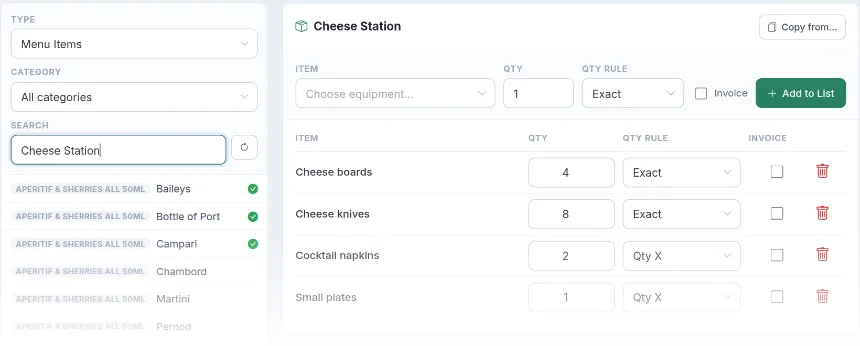
Sagen Sie LightCater, was mit jedem Menüartikel oder Equipment-Teil rausgeht: Eine Käsestation braucht Bretter, Messer, Servietten und Teller, ein Chafing Dish braucht Brennpaste. Jede Zeile hat eine Mengenregel, eine feste Anzahl oder eine Menge pro Gast oder Portion, und kann der Rechnung hinzugefügt werden, wenn Sie sie berechnen. Kopieren Sie eine Packliste von einem ähnlichen Artikel, um Zeit zu sparen.
- Packlisten für Menüartikel und Equipment
- Feste Mengen oder eine Menge pro Portion
- Auf Wunsch der Rechnung hinzugefügt
- Packliste von einem anderen Artikel kopieren
- Ein Häkchen zeigt, welche Artikel schon eine haben
Die Liste jedes Events, aus seinem Menü erstellt.
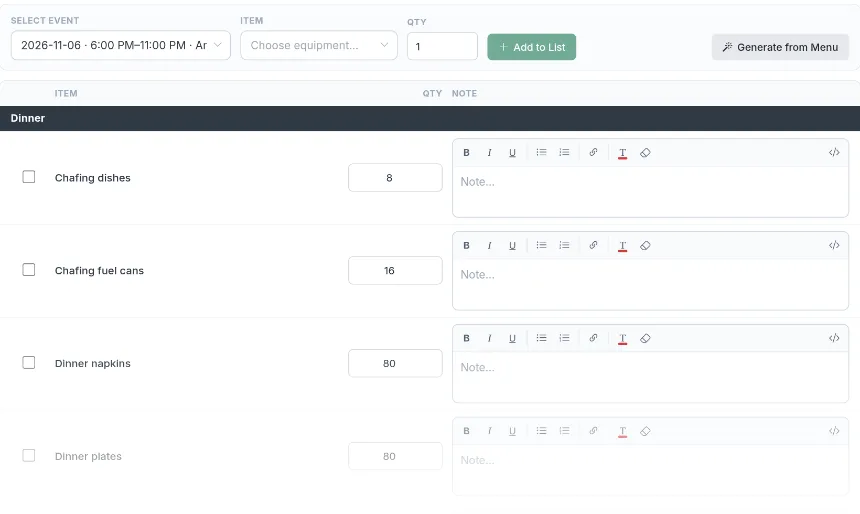
Wählen Sie im Tab Packliste des Vertrags das Event und klicken Sie auf „Aus Menü erstellen“: Jeder Packlisten-Artikel für Menü und Equipment wird für die Gästezahl zusammengerechnet, gruppiert nach Kategorie. Ergänzen Sie Zusätzliches, ändern Sie eine Menge, fügen Sie eine Notiz für das Team hinzu, und die Liste bleibt beim Event.
- Aus Menü und Equipment des Events erstellt
- Mengen, die sich nach der Gästezahl richten
- Zusätzliche Artikel und Notizen pro Zeile
- Nach Kategorie gruppiert
- Eine Liste pro Event, im Vertrag gespeichert
Eine Packliste, die das Team abhaken kann.
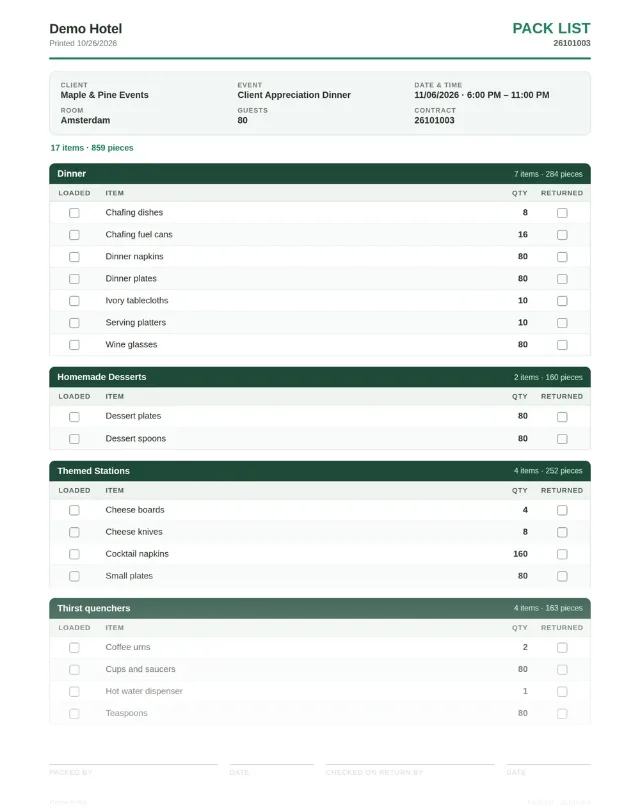
Drucken Sie die Packliste mit Kunde, Event, Datum und Uhrzeit, Raum oder Lieferadresse und Gästezahl im Kopf. Die Artikel sind nach Kategorie gruppiert, jeweils mit einem Kästchen für „Verladen“ und „Zurück“, dazu Unterschriftszeilen für die Person, die gepackt hat, und die Person, die bei der Rückgabe kontrolliert.
- Event-Details und Lieferadresse im Kopf
- Artikel und Stückzahlen für Sie gezählt
- Kästchen für Verladen und Zurück in jeder Zeile
- Unterschrift für „Gepackt von“ und „Bei Rückgabe geprüft“
Vom Menü bis zur Laderampe.
- Bestätigen Sie Ihre Events. Menüs und Gästezahlen bestätigter Events speisen alles Weitere.
- Öffnen Sie die Vorbereitungsliste. Wählen Sie die Tage, drucken Sie, was gekocht wird, und prüfen Sie die Zutaten.
- Bestellen Sie, was fehlt. Machen Sie aus Fehlmengen Bestellungen und übernehmen Sie die Lieferungen in den Bestand.
- Packen und laden Sie. Erstellen Sie die Packliste jedes Events und drucken Sie sie für den Lieferwagen.
Alles kommt aus dem Event-Datensatz: Ändern sich Gästezahl oder Menü, ziehen Vorbereitungsliste und Packliste mit.
Sie liefern aus oder richten Events außer Haus aus? Lieferadresse und Zeiten des Events stehen ebenfalls auf der Packliste.
Fragen zu Vorbereitungs- und Packlisten.
Brauche ich Rezepte für die Vorbereitungsliste?
Welche Events sind enthalten?
Kann sich die Packliste nach der Gästezahl richten?
Können wir gepackte Artikel berechnen?
Können wir für Küche und Lager drucken?
Steuern Sie Ihre Küche direkt vom Event aus.
Buchen Sie eine 30-minütige Demo und sehen Sie Vorbereitungsliste, Bestellungen und Packlisten mit Ihrem eigenen Menü.